Jednoduchý a rýchly operačný systém len sa v ňom treba naučiť pracovať. 🙂
Testoval som inštaláciu na dvoch multiplatformových virtualizačných programoch a to:
• VirtualBox : https://www.virtualbox.org/
• VMware Workstation : https://www.vmware.com/products/workstation-pro/workstation-pro-evaluation.html
Len také približné porovnanie:
| Oracle VirtualBox | VMware Workstation | |
| Licencovanie | zadarmo | Na nekomerčné účely zadarmo |
| Virtualizácia | Hardvér + Softvér | Hardvér |
| Hostiteľský OS | Linux, Windows, Solaris, macOS, FreeBSD | Linux, Windows |
| Hosťujúci OS | Linux, Windows, Solaris, FreeBSD, macOS | Linux, Windows, Solaris, FreeBSD |
| Zdieľané priečinky | Áno | Áno |
| Snímky VM | Áno | Áno |
| USB pre VM | S balíkom rozšírenia | Out of the box |
| 3D graphics in VMs | DirectX 9, OpenGL 3.0 | DirectX 10, OpenGL 3.3 |
| Virtual Disk Format | VDI, VMDK, VHD, HDD* | VMDK |
| VM Live migrácia | Áno (Teleportation) | Nie |
| Centralized Management | PhpVirtualBox | Nie |
| Šifrovanie VM | Áno, s Ext. Pack | Yes (limited) |
| Max. VM video pamäť | 128 MB | 2 GB |
Zdroj: https://www.nakivo.com/blog/vmware-vs-virtual-box-comprehensive-comparison/
Tip 1:
Na VMware je pre pohodlnejšiu prácu užitočné doinštalovať ešte doplnok VMware Tools pre zdieľanie priečinkov a tiež DragAndDrop presúvanie súborov medzi jednotlivými obrazovkami operačných systémov. V Ubuntu je stačí zadať len nasledovné príkazy v cmd (príkazovom riadku):
sudo apt-get update
sudo apt-get install open-vm-tools-desktop
sudo apt-get install open-vm-tools
Prostredie Linux – Ubuntu:
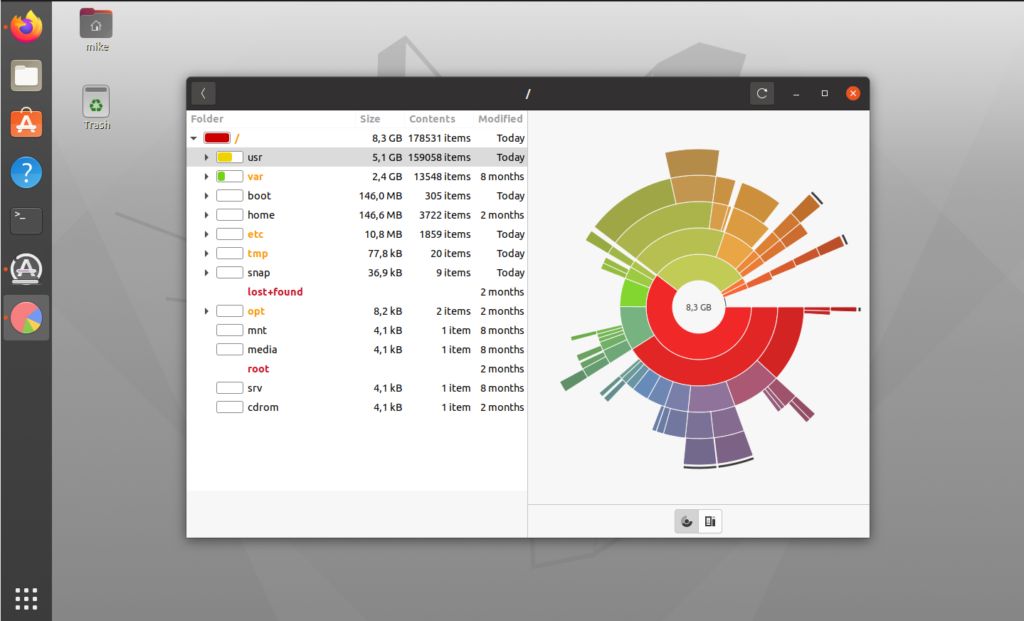
Prostredie UBUNTU je veľmi rýchle a pekné. Upútala ma aj napr. vizualizácia využitia kapacity disku: