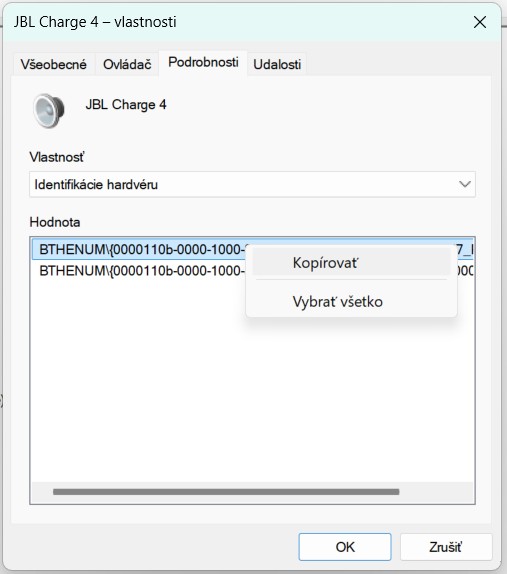
Identifikácia zariadenia
- Prejdite do Správca zariadení ( napr. klik pravým tlačidlom na štart a zvoľ "Správca zariadení" /alebo/ klávesa Win + R a zadaj príkaz „devmgmt.msc“ )
- Nájdi nefunkčné zariadenie, klikni naň pravým tlačidlom myši a vyber Vlastnosti.
- Prejdi do záložky Podrobnosti
- V rolovacej časti Vlastnosti vyber „Identifikácia hardvéru“. Potom v spodnom okne si skopíruj hodnotu/popis a daj hľadať na internet ( alebo do niektorého AI ).

TIP: Detailný prehľad o hardvéri, ovládačoch, BIOS-e, ACPI atď. môžeš nájsť cez Win + R a zadaním „msinfo32“
Vypnutie automaticky Windows pridelených ovládačov
Niekedy môže nastať prípad že Windows Update nahradí dobrý od výrobcu navrhnutý ovládač pre zariadenie svojim nie úplne najvhodnejším (alebo nie plne funkčným) generickým Microsoft Precision ovládačom (driverom).
Túto voľbu si môžeme kedykoľvek vypnúť tu:
- Najkratšia cesta je cez skratku Win + R a zadaj „ms-settings:about“ ( na starších PC to bude možno „sysdm.cpl“ alebo skús aj „control system“ )
- Alebo potom štandardne cez ovládací panel ( alebo stlač Win + R a zadaj „control“
- Prejdi do časti „Systém a zabezpečenie“ a potom „Systém“
- Tu nájdi niekde kúsok od vrchu (pod názvom zariadenia, ID a pod.) Rozšírené nastavenia systému
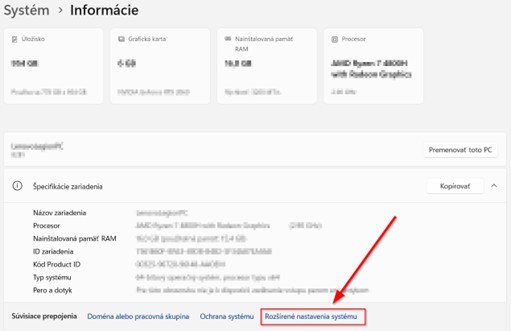
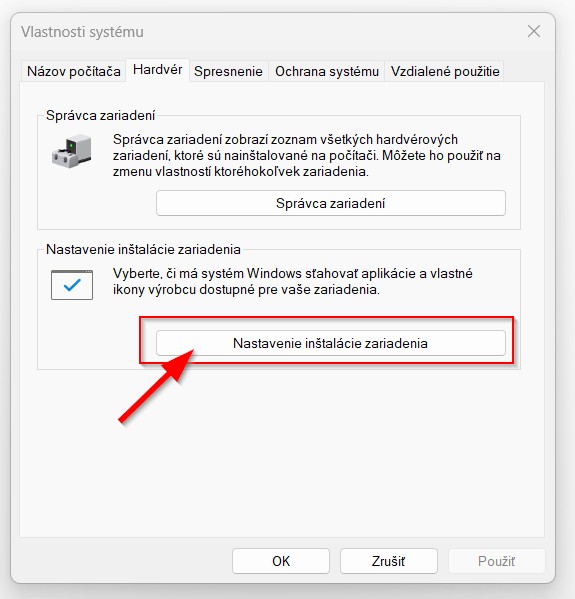
- V otvorenom okne prejdi na záložku Hardvér
- A v časti Nastavenie inštalácie zariadenia klikni na tlačidlo
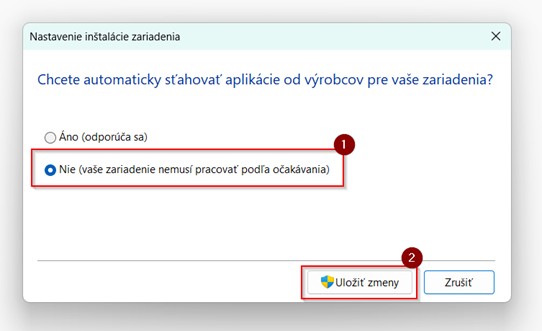
- Tu zaškrtni možnosť Nie (vaše zariadenie nemusí pracovať podľa očakávania) a potvrďte Ulož zmeny
Reset ovládačov
Odstránenie všetkých ovládačov pomocou SFC + DISM ( Pozor! Pre pokročilých! )
- Vytvorte si pre istotu Bod obnovy systému ak by ste si poškodili aktuálne funkčné ovládače zariadení. Klasicky cez Ovládací Panel – Systém a zabezpečenie – Systém - tam na ľavej strane klikni na Ochrana systému – a v otvorenom okne prejdi na kartu Ochrana systému – a klikni dolu na Vytvoriť.. a zadaj názov.
Rýchlejší spôsob cez Win + R a zadaj „SystemPropertiesProtection“ alebo „rstrui.exe“ čo je priamo nástroj na obnovu)
Alebo najrýchlejšie cez PowerShell:
Spusti cez Win + R a zadaj „powershell“ a potom zadaj už príkaz priamo na vytvorenie bodu obnovy:
Checkpoint-Computer -Description "MôjPopisBoduObnovy" -RestorePointType "MODIFY_SETTINGS"
Poznámka:
Windows umožní vytvoriť bod obnovy len vtedy, ak je Zapnutá Ochrana systému pre systémový disk (C:), a Medzi dvoma bodmi obnovy uplynulo aspoň 24 hodín (štandardné obmedzenie). - Potom spustite príkazový riadok ako správca. ( stlač Win + R a zadaj „cmd“ )
- Zadajte príkaz:
DISM /Online /Cleanup-Image /RestoreHealth
Vysvetlenie:
DISM = oprava základnej infraštruktúry Windows, z ktorej SFC čerpá súbory.
a čo robí:
Skontroluje a opraví celý systémový obraz Windows (Component Store) .
Ak je niečo poškodené, stiahne čisté originálne súbory z Windows Update.
Opravuje hlbšie chyby, ktoré SFC nedokáže vyriešiť.
Pripraví systém tak, aby SFC mohlo úspešne dokončiť opravy.
DISM porovnáva tvoju inštaláciu Windows s originálnym obrazom a opraví/nahradí z lokálnej cache alebo stiahne nové originálne súbory z Windows Update. - DISM opravil základ systému takže teraz môžete spustiť SFC, ktorý opraví už konkrétne systémové súbory, ktoré DISM „odomkol“. Zadaním ďalšieho príkazu v cmd:
sfc /scannow
Vysvetlenie:
SFC (System File Checker) = kontrola a oprava konkrétnych systémových súborov
a čo robí:
Skontroluje všetky systémové súbory Windows.
Nájde súbory, ktoré sú poškodené, chýbajúce alebo zmenené.
Automaticky ich nahradí originálnymi verziami z lokálneho úložiska Windows (WinSxS = Windows má vo vnútri obrovský archív všetkých systémových súborov, ovládačov a komponentov.).
Opravuje chyby, ktoré spôsobujú problémy s ovládačmi, ACPI, I2C, HID, klávesnicou či touchpadom.